
Export & Download
Einen Clip exportieren

Zieh auf der Timeline die Trim-Griffe auf Anfang und Ende und exportiere eine MP4. Der Clip wird in der Qualität gespeichert, die du gerade siehst, eine niedrigere Qualität gibt also eine kleinere Datei.
Mehrere Aufnahmen exportieren
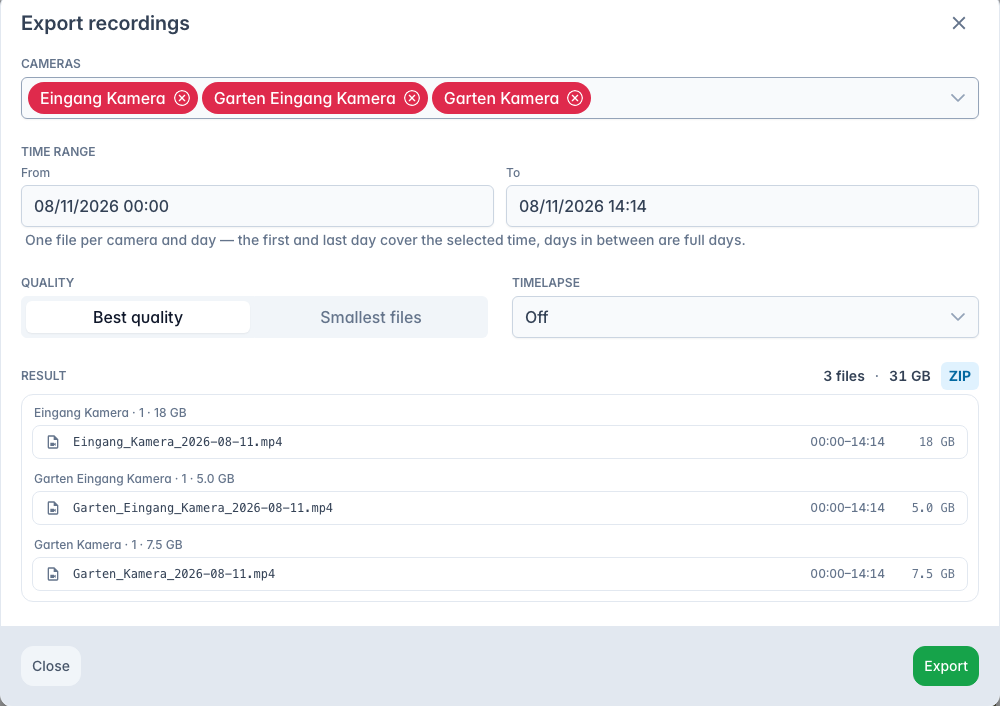
Die Download-Schaltfläche in der Ansicht Aufnahmen öffnet Aufnahmen exportieren: eine oder mehrere Kameras, ein Zeitbereich über mehrere Tage, eine Qualität (Beste Qualität oder Kleinste Dateien) und optional ein Zeitraffer-Intervall. Du bekommst pro Kamera und Tag eine MP4 (erster und letzter Tag auf den gewählten Zeitraum begrenzt, die Tage dazwischen komplett) und vorab eine Größenschätzung. Mehrere Dateien kommen als ein ZIP, eine einzelne direkt als MP4. Die Qualitätswahl des Dialogs ist unabhängig davon, was du gerade siehst.
Zeitraffer
Beide Export-Varianten können stattdessen einen Zeitraffer erzeugen, der Bilder in einem Intervall abtastet und so einen langen Zeitraum in einen kurzen Clip komprimiert.