
MQTT
Die Seite Einstellungen → MQTT (nur Admins) verbindet camera.ui mit einem MQTT-Broker. Sobald die Verbindung steht, veröffentlicht camera.ui Server-Ereignisse, Kamerazustände, Erkennungen, Snapshots und Sensorwerte als MQTT-Topics und nimmt Befehle für deine Sensoren entgegen. Standardmäßig ist das aus.
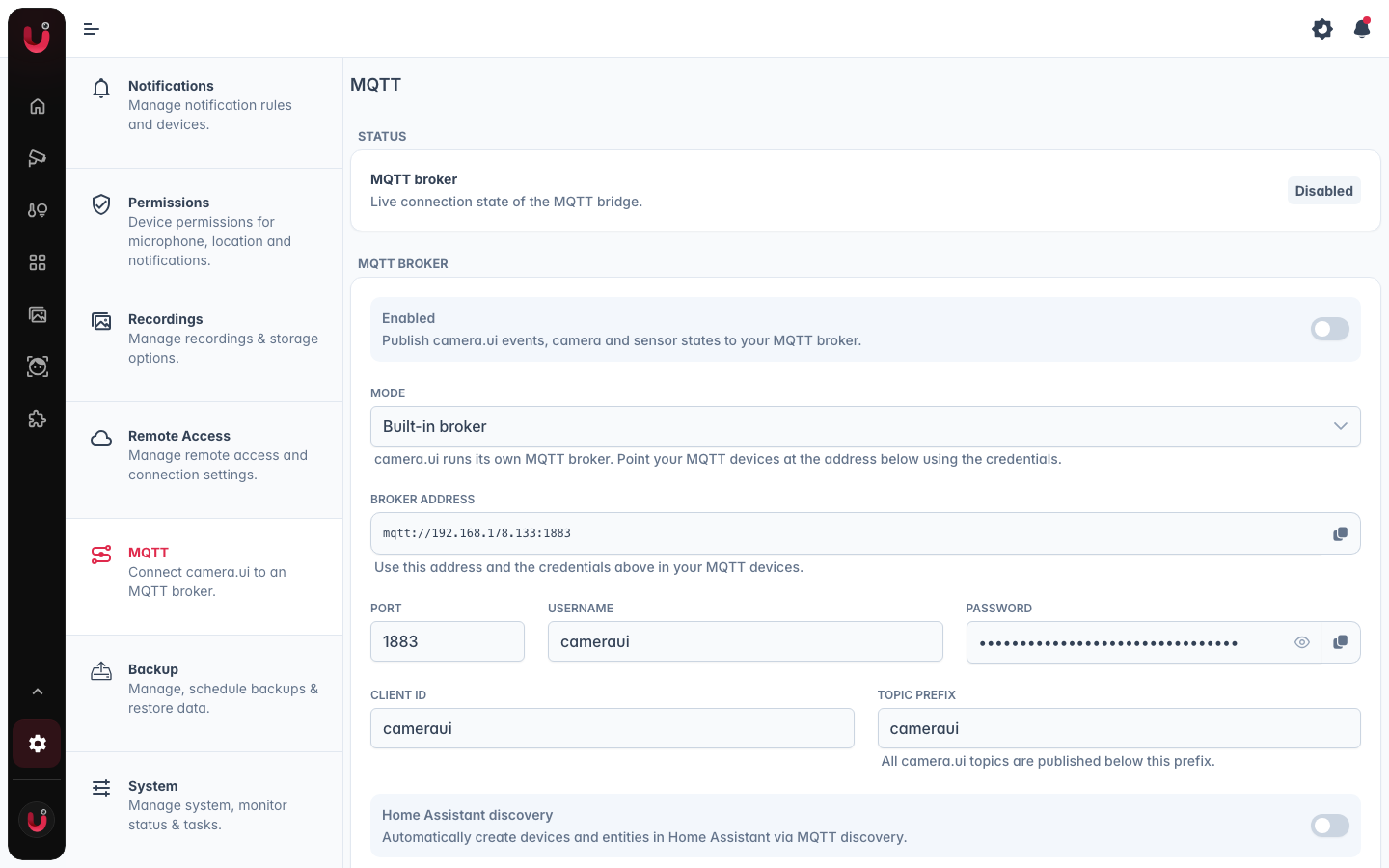
Aktivieren
Schalte Aktiviert ein und trage die Verbindung ein. Jedes Speichern startet die Verbindung neu, ein falscher Wert zeigt sich also sofort in der Statuskarte oben.
Modus
Modus legt fest, wo der Broker läuft.
- Externer Broker. camera.ui verbindet sich mit einem Broker, den du bereits betreibst (Mosquitto, das Mosquitto-Add-on von Home Assistant und so weiter).
- Eingebauter Broker. camera.ui startet einen eigenen Broker und verbindet sich lokal damit.
Eingebauter Broker
camera.ui startet den Broker auf Port (Standard 1883) und zeigt die Broker-Adresse als schreibgeschütztes Feld mit Kopierbutton, in der Form mqtt://<Server-Host>:<Port>. Geräte melden sich an mit:
- Benutzername. Standard ist
cameraui. - Passwort. Wird beim ersten Start zufällig erzeugt und lässt sich durch ein eigenes ersetzen.[1]
Externer Broker
- Host. Hostname oder IP des Brokers, zum Beispiel
192.168.1.10. - Port. Standard ist
1883. - Protokoll.
mqtt:// (TCP)odermqtts:// (TLS). Standard istmqtt://. - Benutzername und Passwort. Für einen anonymen Broker beides leer lassen. Ein leeres Passwortfeld nach dem Speichern behält das gespeicherte Passwort.
Client-ID und Topic-Präfix
Beides gilt in beiden Modi.
- Client-ID. Der Name, mit dem sich camera.ui am Broker anmeldet. Standard ist
cameraui. Ändere ihn, wenn etwas anderes im Netz diese ID bereits nutzt. - Topic-Präfix. Alles, was camera.ui veröffentlicht, liegt unterhalb dieses Präfixes. Standard ist
cameraui. Erlaubt sind nur Buchstaben, Zahlen,_,-und/als Trenner.
TLS
Die TLS-Felder erscheinen bei einem externen Broker mit mqtts://.
- Serverzertifikat prüfen. Standardmäßig an. Schalte es nur für einen Broker mit selbstsigniertem Zertifikat aus.
- CA-Zertifikat (PEM). Die Zertifizierungsstelle, die das Zertifikat des Brokers signiert hat.
- Client-Zertifikat (PEM) und Client-Schlüssel (PEM). Für Broker, die Client-Zertifikate verlangen.
Test und Status
Verbindung testen öffnet mit den aktuellen Werten aus dem Formular eine kurze, separate Verbindung, ohne zu speichern. Beim eingebauten Broker zuerst speichern: Der Test verbindet sich mit dem laufenden Broker.[2]
Die Statuskarte oben zeigt den Live-Zustand der Verbindung:
| Status | Bedeutung |
|---|---|
| Deaktiviert | MQTT ist aus, oder bei einem externen Broker fehlt der Host |
| Verbinde… | Die Verbindung wird aufgebaut |
| Verbunden | Mit dem Broker verbunden |
| Verbinde erneut… | Die Verbindung ist abgerissen, camera.ui versucht es erneut |
| Fehler | Der letzte Versuch ist fehlgeschlagen · die Karte zeigt die Meldung des Brokers |
Läuft der eingebaute Broker, steht das zusammen mit seinem Port auf der Karte.
Topic-Referenz
<prefix> unten ist dein Topic-Präfix, <id> die ID der Kamera, <sensorId> die ID eines Sensors. In Topic-Segmenten werden #, +, / und Leerzeichen durch - ersetzt.
Zustands-Topics sind retained, ein später verbundener Abonnent bekommt also weiterhin den aktuellen Wert. Ereignisse sind nicht retained.
Sensoren veröffentlichen unter ihrem eigenen Baum, nicht unter einer Kamera: Ein Sensor ist ein eigenes Objekt und kann mehreren Kameras gehören oder keiner. Veröffentlicht werden nur freigegebene Sensoren; wird die Freigabe ausgeschaltet, räumt camera.ui die retained Topics des Sensors ab.
Was camera.ui veröffentlicht
| Topic | Payload | Retained |
|---|---|---|
<prefix>/status | online · offline | ja |
<prefix>/server/state | JSON mit Serverversion und Zeitstempel | ja |
<prefix>/server/event | JSON, started oder shutdown mit Zeitstempel | nein |
<prefix>/server/notification | JSON, Systembenachrichtigungen | nein |
<prefix>/plugin/<name>/status | started · stopped · error · crashed | ja |
<prefix>/camera/<id>/status | online · offline | ja |
<prefix>/camera/<id>/frameworker | online · offline | ja |
<prefix>/camera/<id>/meta | JSON: ID, Name, Raum, Typ, deaktiviert, Kamera-Infos | ja |
<prefix>/camera/<id>/event | JSON-Erkennungsereignis, von Start bis Ende | nein |
<prefix>/camera/<id>/motion | ON · OFF | ja |
<prefix>/camera/<id>/detection/<label> | ON · OFF, ein Topic pro erkanntem Label | ja |
<prefix>/camera/<id>/snapshot | JPEG des letzten Ereignis-Thumbnails | ja |
<prefix>/sensor/<sensorId>/meta | JSON: ID, Typ, Name, Anzeigename, Plugin, zugewiesene Kameras | ja |
<prefix>/sensor/<sensorId>/<property> | Wert der Eigenschaft als JSON | ja |
<prefix>/status ist auch das Last Will: Verschwindet camera.ui ohne Abmeldung, veröffentlicht der Broker dafür offline.
Das Motion-Topic geht auf ON, wenn ein Ereignis Bewegung enthält, ein Label-Topic, sobald dieses Label zum ersten Mal erkannt wird. Mit dem Ende des Ereignisses gehen beide zurück auf OFF. Der Payload des Ereignisses enthält die Details der Erkennung ohne Bilddaten. Das Bild geht auf das Snapshot-Topic.
Was camera.ui abonniert
| Topic | Zweck |
|---|---|
<prefix>/sensor/<sensorId>/<property>/set | Eine Sensor-Eigenschaft setzen |
Veröffentliche auf einem /set-Topic, um einen Sensor zu steuern: ON und OFF werden zu true und false, alles andere wird als JSON gelesen und fällt sonst auf reinen Text zurück. Erkennungssensoren ignorieren Befehle, ihre Werte kommen von der Kamera.
Automationen mit einem MQTT-Trigger abonnieren zusätzlich ihre eigenen Topics.
Home Assistant Discovery
Home Assistant Discovery lässt Home Assistant die Geräte und Entitäten selbst anlegen, ohne YAML. Standardmäßig ist das aus.
Nimm einen Weg, nicht beide
MQTT Discovery ist einer von zwei Wegen, camera.ui-Entitäten nach Home Assistant zu bringen. Der andere ist die Home-Assistant-Integration, die keinen Broker braucht. Die beiden führen nicht zusammen: nutzt du beide, taucht jedes Gerät doppelt auf. Nimm MQTT Discovery, wenn du ohnehin einen Broker betreibst, sonst die Integration.
Schalte es ein und prüfe das Discovery-Präfix. Es muss dem in Home Assistant konfigurierten Discovery-Präfix entsprechen, das ist homeassistant, sofern du es nicht geändert hast.
Home Assistant baut daraus ein Gerät pro Kamera, mit dem Namen der Kamera sowie Modell und Firmware-Version, sofern camera.ui sie kennt. Jedes Gerät bekommt:
- Status. Ein Konnektivitätssensor, unter Diagnose gelistet.
- Motion. Ein Bewegungssensor.
- Snapshot. Eine Kamera-Entität, gespeist aus dem Snapshot-Topic.
- Person, Vehicle, Animal, Package. Erkennungssensoren, nur für Kameras mit Objekterkennung.
Jeder freigegebene Sensor wird ein eigenes Gerät, wenn sein Typ einem Home-Assistant-Typ entspricht: Kontakt-, Anwesenheits-, Rauch- und Wassersensoren, Türklingeln, Temperatur-, Luftfeuchte- und Batteriewerte, Schalter, Lichter (mit Helligkeit, wenn das Licht sie unterstützt), Sirenen, Schlösser, Garagentore und Alarmanlagen. Ein Sensor, der genau einer Kamera zugewiesen ist, hängt unter deren Gerät. Schalter, Lichter, Sirenen, Schlösser, Garagentore und Alarmanlagen lassen sich aus Home Assistant steuern.[3]
Entitäten sind nur verfügbar, solange sowohl camera.ui als auch die Kamera online sind. Status ist die Ausnahme: Er folgt allein camera.ui und kann die Kamera so weiterhin als offline melden. Schaltest du Discovery aus, MQTT aus oder änderst das Discovery- oder Topic-Präfix, entfernt camera.ui die angelegten Entitäten.
Nächste Schritte
- Automationen — auf eine eingehende MQTT-Nachricht reagieren oder als Aktion eine senden.
- Sensoren — die Sensoren, die auf den Sensor-Topics und in Home Assistant auftauchen, und die Freigabe, die das steuert.
Wird Benutzername oder Passwort geleert, nimmt der eingebaute Broker jeden Client ohne Zugangsdaten an. ↩︎
Ein Test des eingebauten Brokers vor dem ersten Speichern meldet, dass der Broker nicht läuft. ↩︎
Erkennungssensoren (Bewegung, Objekt, Audio, Gesicht, Kennzeichen und so weiter) bekommen keine eigene Entität. Sie speisen die Motion- und Erkennungs-Entitäten oben. ↩︎