
Blueprints & Store
Ein Blueprint ist eine Automation als Datei gespeichert, sodass du sie sichern, zwischen Servern verschieben oder mit jemandem teilen kannst.
Exportieren
Öffne eine Automation und wähle Blueprint exportieren. camera.ui lädt eine .blueprint.json-Datei herunter, die die Nodes und Verbindungen des Ablaufs enthält, aber nicht seine Geheimnisse wie Webhook-Schlüssel.
Importieren
Wähle in der Automations-Liste Blueprint importieren und nimm eine .blueprint.json-Datei. Sie kommt als neue Automation dazu, deaktiviert. Importierte Abläufe bekommen frische interne IDs, sodass es beim doppelten Import desselben Blueprints keine Konflikte gibt.
Teilen
Exportiere die Automation und schick die Datei; die andere Person importiert sie auf ihrem Server.
Community-Blueprints
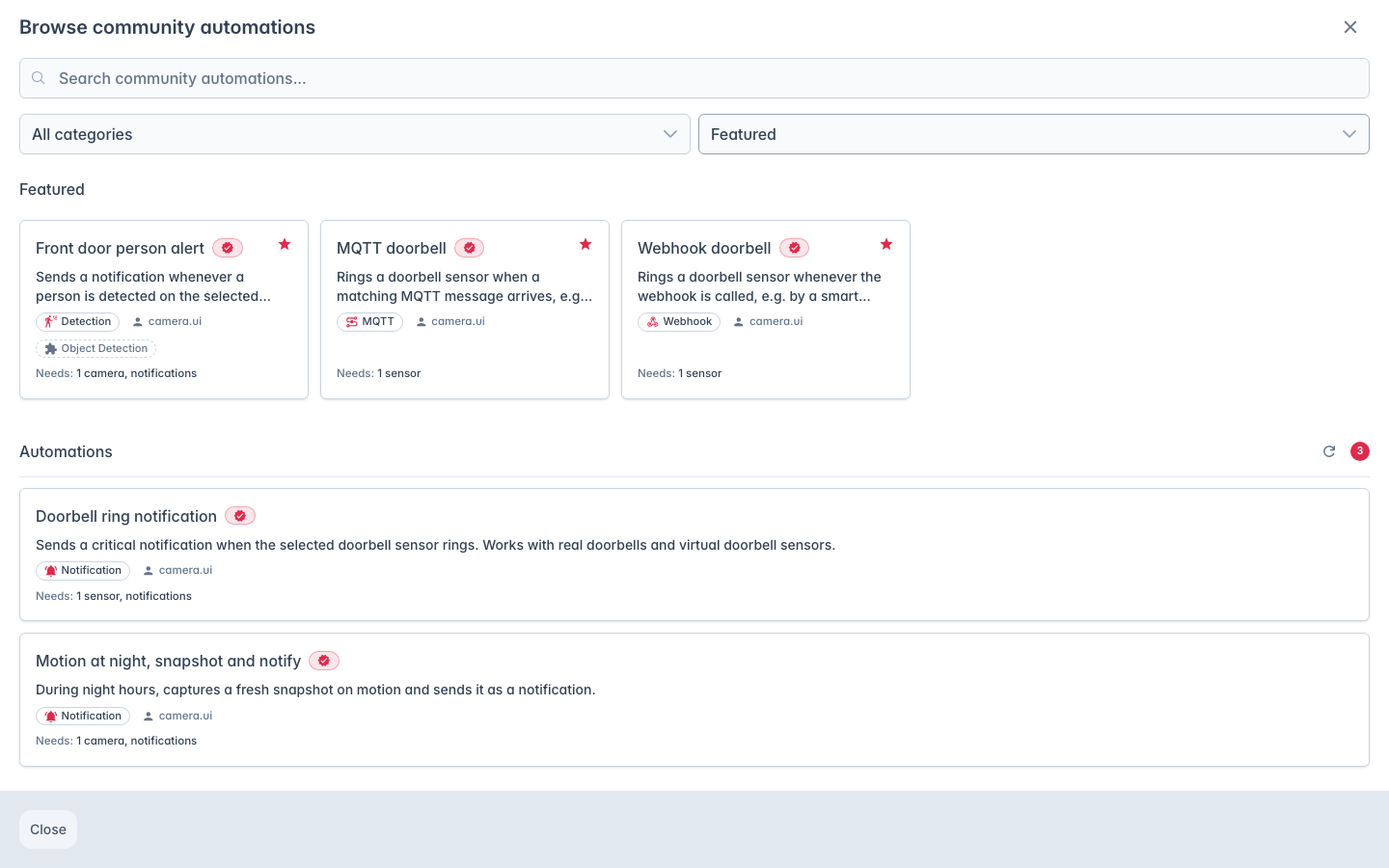
Community-Automatisierungen durchsuchen in der Automations-Liste öffnet den Store mit Blueprints der camera.ui-Community.
Die Seite eines Blueprints listet, was er braucht: erforderliche Plugins (mit einem Link zum Plugin-Store, falls eines fehlt) und benötigte Eingaben wie eine Kamera, Benachrichtigungsempfänger oder einen Sensor. Importieren fragt dann nach deinen eigenen Kameras, Sensoren, Plugins und Empfängern, dazu nach einfachen Werten wie einem MQTT-Topic, manche mit Vorschlag vorausgefüllt. Diese Textfelder stehen nicht auf der Seite, erwarte beim Import also ein paar Felder mehr. Ein Blueprint ohne Referenzen zum Verknüpfen wird direkt importiert. In beiden Fällen landet er deaktiviert.
Der Store ist ein öffentliches Repository, cameraui/automations, das camera.ui zur Laufzeit liest. Aus der App heraus kann man nichts hochladen: Um eines beizusteuern, öffne einen Pull Request gegen dieses Repository mit deinem exportierten Blueprint.