
Assistent einrichten
Alles, was der Assistent braucht, liegt unter Einstellungen → Assistent, nur für Admins: die Modelle, die er nutzen darf, welche Plugins sie ebenfalls nutzen dürfen, was einen Lauf begrenzt, und die Endpunkte, mit denen andere KI-Werkzeuge sprechen.
Modell wählen
Der Assistent nutzt Modelle, die du mitbringst; an camera.ui wird nichts gesendet. Modell hinzufügen nimmt beliebig viele auf, lokale und Cloud-Modelle nebeneinander.
- Ollama. Läuft auf eigener Hardware, nichts verlässt dein Netzwerk. Ollama installieren, ein Modell mit Tool-Calling laden und die Server-URL eintragen, falls Ollama nicht auf der camera.ui-Maschine läuft.
- OpenAI-kompatibler Server. Jeder Server mit OpenAI-Chat-Completions-API: LM Studio, vLLM, LiteLLM, llama.cpp. Server-URL eintragen und, falls nötig, einen API-Schlüssel.
- OpenAI, Anthropic, Google Gemini, OpenRouter. Cloud-Anbieter. Den API-Schlüssel deines Kontos einfügen oder den Schlüssel eines schon hinzugefügten Modells desselben Anbieters übernehmen. Der Schlüssel liegt verschlüsselt auf dem Server und erreicht weder den Browser noch ein Plugin. Der Anbieter rechnet pro Token ab.
- Ein Plugin. Plugin-Modelle erscheinen in der Anbieterliste, etwa Apple LLM (Plugin), und antworten auf dem Rechner, auf dem das Plugin läuft. Das Apple-LLM-Plugin braucht einen Mac mit Apple Silicon und Apple Intelligence (macOS 26, Bilder ab macOS 27). Es fasst nur ein kurzes Gespräch: gut für Fragen zu Kameras und Doku, schwach bei langen Aufgaben mit vielen Schritten.
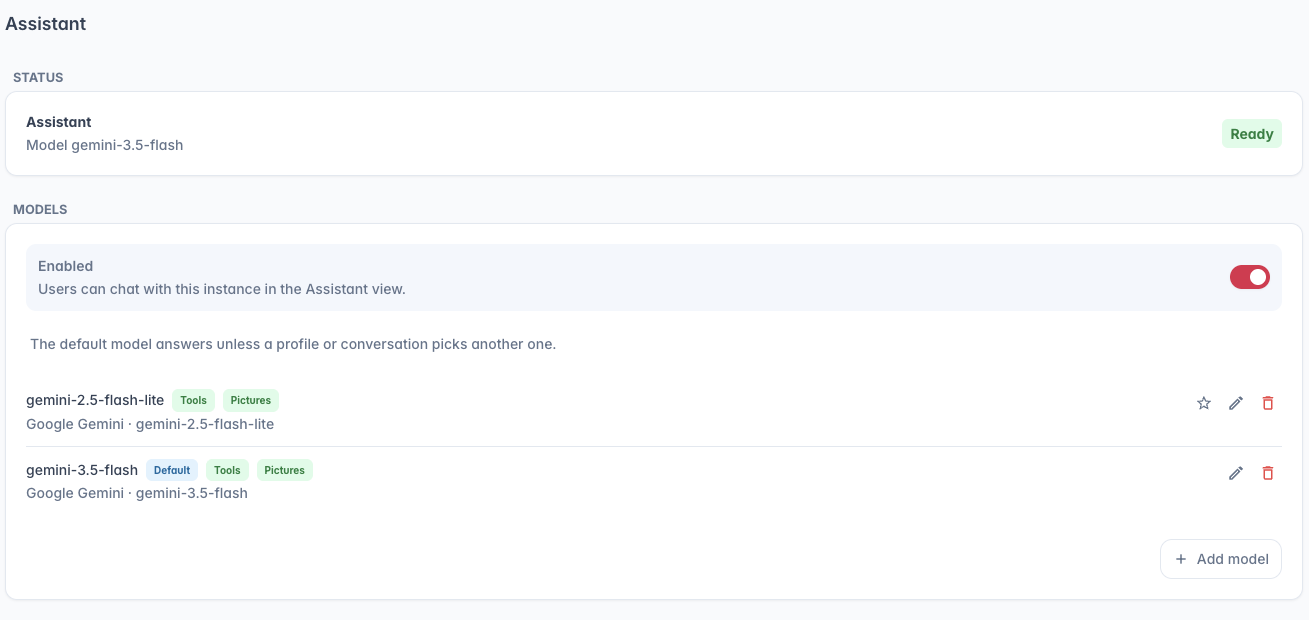
Das Modell aus der Liste des Anbieters wählen (der Pfeil lädt sie) oder den Namen eintippen. Beim Speichern testet camera.ui das Modell mit zwei kurzen Anfragen: ob es ein Werkzeug aufruft und ob es ein Bild annimmt. Das Ergebnis steht als Badges in der Liste (Werkzeuge, Keine Werkzeuge, Bilder, Keine Bilder, Test fehlgeschlagen), erneutes Speichern wiederholt den Test.
Das Standardmodell antwortet überall, wo nichts anderes gewählt ist: in Gesprächen ohne Profil, bei geplanten Prompts, bei der Suche in den Aufnahmen und für das, was sich der Assistent merkt. Der Stern neben einem Modell macht es zum Standard; ist keiner gesetzt, antwortet das erste der Liste. Wird ein Modell gelöscht, wechseln Profile und Plugins, die es nutzen, auf das Standardmodell.
Ein Modell lässt sich Admins vorbehalten: Für Nutzer verfügbar in seinem Dialog ausschalten, die Liste zeigt es dann als Nur Admins. Was Nutzer ausführen, läuft dann auf dem Standardmodell oder auf dem ersten Modell, das ihnen offensteht. Gibt es keins, gilt der Assistent für sie als nicht eingerichtet.
Bilder an das Modell senden ist ein Schalter pro Modell. Eingeschaltet geht ein Schnappschuss, den der Assistent macht, oder ein Ereignisbild aus den Aufnahmen an das Modell, damit es beschreiben kann, was es sieht, bei einem Cloud-Anbieter verlässt das Bild damit deine Maschine. Im Chat werden die Bilder immer gezeigt, egal ob das Modell sie bekommt.
Kleine Modelle und das Kontextfenster
Kontextfenster im Modell-Dialog sagt, wie viel dieses Modell fasst. Ein Plugin-Modell bringt die Zahl selbst mit, sonst bleibt das Feld leer und es gilt das Kontextbudget aus den allgemeinen Einstellungen. Bei einem lokalen oder kleinen Modell trägst du es ein, für ein 8k-Modell also 8192, und camera.ui plant die Anfrage darum herum: Die Prozeduren wandern hinter einen load_skill-Aufruf, die Funktionsliste weicht einem Hinweis auf die Dokumentation, und Werkzeuge, mit denen die Frage nicht anfängt, stehen nur noch mit Namen da und werden geholt, wenn das Modell sie will. Dasselbe passiert bei einem großen Modell in einer großen Installation, wo viele Plugins und verbundene Server die Werkzeugliste über das Fenster hinaus wachsen lassen.
Werkzeuge vorab auswählen im selben Dialog hilft Modellen, die sich in einer langen Werkzeugliste verlieren: Ein zusätzlicher Aufruf pro Frage fragt das Modell, welche Werkzeuge es braucht, und nur diese werden mit knappen Regeln angeboten. Ein Plugin-Modell schaltet es selbst ein, wenn es das braucht; bei großen Modellen bleibt es aus.
Modelle ohne Werkzeuge oder Bilder
Für den Nutzer wird nichts abgeschaltet: Jedes Modell lässt sich wählen, der Assistent passt sich an und sagt, was fehlt.
- Keine Werkzeuge. Das Modell kann nur plaudern; Fragen zu Kameras, Aufnahmen oder Einstellungen bleiben unbeantwortet.
- Keine Bilder. Schnappschüsse und Ereignisbilder erscheinen weiter im Chat, das Modell bekommt stattdessen den Text der Werkzeugergebnisse.
Manche Modelle bestehen beide Tests und rufen Werkzeuge trotzdem unzuverlässig auf, etwa mit erfundenen Ids. Kommen Antworten leer oder falsch zurück, probiere ein größeres Modell.
Plugin-Zugriff
Plugins können deine Modelle ebenfalls nutzen, das NVR-Plugin für Ereignisbeschreibungen und zum Gegenprüfen von Textalarmen. Unter Plugin-Zugriff wählst du pro Plugin ein Modell oder Kein Zugriff. Das Plugin schickt seine Anfrage an camera.ui, das sie auf diesem Modell ausführt. Der Schlüssel bleibt so auf dem Server, und ein Plugin auf einem Worker braucht keinen eigenen Internetzugang. Seine Tokens stehen unter Verbrauch mit dem Namen des Plugins. Die Liste ist eine Entscheidung, kein Schutz: Plugins laufen mit den Rechten von camera.ui.
Nachdenken, Kosten und Grenzen
Nachdenken legt fest, wie lange das Modell überlegt, bevor es antwortet. Modellstandard schickt nichts mit und überlässt es dem Anbieter, Aus bittet um eine direkte Antwort, Kurz und Gründlich fordern kurzes oder langes Überlegen. Die Einstellung wird auf das abgebildet, was der jeweilige Anbieter anbietet, und ein Modell ohne Reasoning ignoriert sie. Teilt das Modell sein Überlegen mit, zeigt die Antwort einen ausklappbaren Block Denkt nach.
Unter jeder Antwort steht eine kleine Zeile mit den gesendeten und empfangenen Tokens, der Dauer, der Ausgabegeschwindigkeit und, bei einem Modell mit bekanntem Listenpreis, geschätzten Kosten. Verbrauch summiert das pro Nutzer oder Plugin, Modell und Monat, Chats und geplante Prompts zusammen. Die Schätzung nutzt öffentliche Listenpreise und die Tokens, die der Anbieter gemeldet hat; es zählt die Rechnung deines Anbieters.
Die Karte Verhalten begrenzt einen Lauf:
- Modellrunden pro Frage. Wie oft das Modell Werkzeuge aufrufen und erneut überlegen darf, bevor es antworten muss. Standard 8.
- Werkzeugaufrufe pro Frage. Harter Stopp gegen ein Modell, das in einer Schleife hängt. Standard 25.
- Kontextbudget. Wie viel von einem langen Gespräch das Modell sieht. Ollama-Modelle bekommen ein Kontextfenster dieser Größe plus Reserve für die Anweisungen und die Antwort, auf schwacher Hardware also niedriger setzen. Ohne diesen Wert nutzt Ollama seinen Standard von 4k, schneidet die Anweisungen ab, und der Assistent behauptet dann, er könne deine Kameras nicht ansehen.
- Gespräche pro Nutzer und Bilder pro Gespräch. Was der Verlauf auf der Platte belegt. Die ältesten fallen zuerst weg. Standard 50 und 24.
- Zusätzliche Anweisungen. Ergänzen die eingebauten Anweisungen, für Hausregeln und Kamera-Hinweise, etwa welche Kamera auf die Straße zeigt.
- Fakten über Nutzer merken. Lässt den Assistenten Fakten wie Namen über Gespräche hinweg behalten. Standardmäßig an, und jeder Nutzer sieht und löscht seine eigene Liste im Chat. Ein Modell mit einem Fenster unter 16k Tokens merkt sich nur, was du ihm ausdrücklich sagst, nichts, was es selbst aufschnappt.
Auf Standard zurücksetzen stellt diese Werte wieder her, die zusätzlichen Anweisungen bleiben.
Shell-Befehle
Standardmäßig aus. Shell-Befehle lässt Admins den Assistenten um Host-Diagnosen bitten, die die anderen Werkzeuge nicht beantworten: Plattenbelegung, ob eine Kamera im Netz antwortet, Prozesse, Container-Logs. Der Assistent führt einen Befehl nach dem anderen auf dem Server aus, auf dem camera.ui läuft, und jeder Befehl wird dir vorher mit der genauen Befehlszeile gezeigt, zum Erlauben, Bearbeiten oder Ablehnen. Die Ausgabe ist gedeckelt, ein Befehl wird nach standardmäßig 30 Sekunden abgebrochen, und das Werkzeug taucht weder im MCP-Server noch in geplanten Prompts oder Automationen auf. Was du erlaubst, läuft mit den Rechten des camera.ui-Prozesses. Ist der Schalter aus und eine Frage bräuchte ihn, trägt die Antwort den Schalter, sodass ein Admin ihn im Chat einschalten kann.
MCP: die Instanz aus anderen KI-Werkzeugen nutzen
Die Werkzeuge des Assistenten gibt es auch über das Model Context Protocol, sodass Claude Code, Claude Desktop, Cursor und ähnliche Werkzeuge deine Instanz direkt fragen können, mit ihrem eigenen Modell. Schalte MCP-Endpunkt aktivieren ein, lege unter Konto ein API-Token an und übernimm den Einrichtungs-Schnipsel, den die Seite für deinen Client zeigt. Der Endpunkt ist /api/assistant/mcp, die Anmeldung läuft mit dem Token als Bearer.
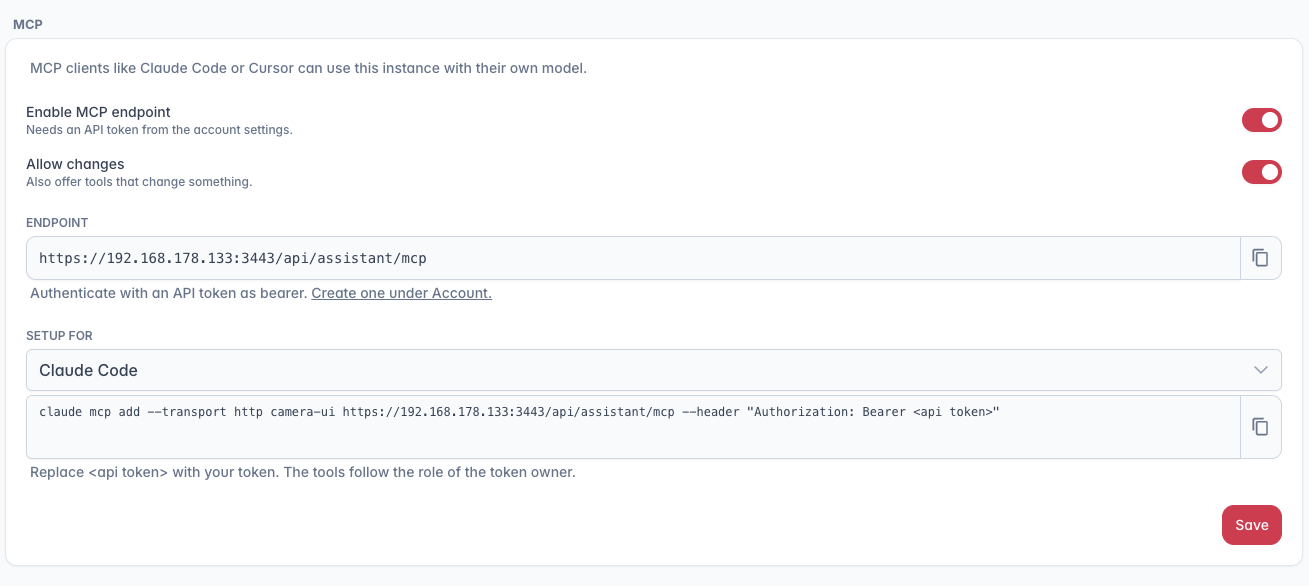
Standardmäßig werden nur lesende Werkzeuge angeboten: Kameras, Schnappschüsse, Systemstatus, Aufnahmen, die Leseseite der API. Änderungen erlauben nimmt die Werkzeuge dazu, die etwas ändern. camera.ui kann über MCP nicht nachfragen, dafür ist der Client zuständig; Claude Code und Claude Desktop fragen vor jedem Werkzeugaufruf. Die Werkzeuge folgen der Rolle des Token-Besitzers, ein Nutzerkonto sieht nie Admin-Werkzeuge. Der Endpunkt ist unabhängig vom Chat-Modell und funktioniert auch, wenn kein Modell eingerichtet ist.
Externe MCP-Server
Andere Systeme mit MCP-Server können dem Assistenten ihre Werkzeuge leihen. Füge einen unter Externe MCP-Server mit Namen, URL und Zugangstoken hinzu; das Token liegt verschlüsselt. Der Zustand neben dem Namen zeigt, ob der Server geantwortet hat und wie viele Werkzeuge er anbietet. Selbstsigniertes Zertifikat akzeptieren ist für Server im eigenen Netzwerk da. Bevor ein Werkzeug eines solchen Servers läuft, bestätigt der Nutzer es, außer der Server markiert es als nur lesend. Viele Server markieren gar nichts, Home Assistant zum Beispiel. Unter Werkzeuge hat der Tab des Servers das Feld Ohne Nachfrage ausführen: Die dort gewählten Werkzeuge laufen ohne Bestätigung, auch in geplanten Prompts und Automationen. Wähle also nur Werkzeuge, die lesen. Im Chat bilden diese Werkzeuge eine eigene Gruppe, die sich pro Gespräch abschalten lässt.
Für Home Assistant die Integration Model Context Protocol Server aktivieren, im Home-Assistant-Profil ein langlebiges Zugangstoken anlegen und http://<home-assistant>:8123/api/mcp als URL eintragen. Der Assistent kann dann Zustände lesen und Lichter, Szenen und Klima über die Werkzeuge von Home Assistant schalten, und er kann sie in Automationen einbauen.
Nächste Schritte
Assistent — was er kann und wie er im Alltag genutzt wird.