
Erste Schritte
Vom laufenden Server bis zur ersten Kamera. Ist der Server noch nicht installiert, beginne mit der Installation.
1. camera.ui öffnen
camera.ui läuft über HTTPS. Wie du es öffnest, hängt von der Installationsart ab:
- Desktop-App. Sie öffnet sich beim Start automatisch (im Server-Modus startet sie den Server für dich).
- Server (Docker, Proxmox, Bare-Metal). Öffne
https://<server-ip>:3443im Browser, oderhttps://localhost:3443auf derselben Maschine.
Zertifikatswarnung beim ersten Besuch
camera.ui nutzt ein selbstsigniertes Zertifikat, daher warnt der Browser beim ersten Besuch. Weiter geht es mit Erweitert → Fortfahren. Die Warnung verschwindet, wenn du das Zertifikat unter Einstellungen → System → Zertifikat installierst.
2. Anmelden
Melde dich beim ersten Mal mit dem Standard-Konto an:
- Benutzername:
admin - Passwort:
admin
Diese ersetzt du im nächsten Schritt.
3. Ersteinrichtung
Die erste Anmeldung öffnet einen Einrichtungs-Assistenten:
Willkommen → Erscheinungsbild → Konto → Fertig
Willkommen
- Neue Installation. Einen frischen Server einrichten.
- Aus Backup wiederherstellen. Ein Backup-Archiv einer anderen camera.ui-Installation hochladen. camera.ui stellt deine Einstellungen wieder her und startet neu.
Erscheinungsbild
Theme (hell, dunkel oder dem System folgen) und Sprache.
Konto
Dein eigener Benutzername, Passwort und optional ein Avatar. Dieses Konto ersetzt das Standard-admin / admin.
Wähle ein starkes Passwort
Das ist ein Administrator-Konto. Verwende ein starkes, einzigartiges Passwort, besonders wenn du camera.ui von außerhalb deines Netzwerks erreichen willst.
Fertig
Viel Spaß! speichert und meldet dich ab. Melde dich dann mit dem gerade festgelegten Benutzernamen und Passwort wieder an.
4. Deine erste Kamera hinzufügen
Nach der Anmeldung landest du auf der Startseite. Wähle Jetzt starten, oder öffne Kameras.
Die Kameras-Seite durchsucht dein Netzwerk und listet gefundene Kameras unter Entdeckt. Wähle eine aus, gib Benutzername und Passwort ein, und sie ist hinzugefügt. Falls deine Kamera nicht gefunden wird, gib ihre Stream-Daten über Kamera hinzufügen manuell ein.
Die vollständige Anleitung findest du unter Kamera hinzufügen.
Zurechtfinden
Die Seitenleiste links ist nach Zweck gruppiert. Deine täglichen Seiten liegen oben. Eine Gruppe Verwalten hält Kameras, Sensoren, Gesichter, Automationen, Plugins und Instanzen. Eine Gruppe System fasst die Diagnose-Seiten und startet eingeklappt. Auf dem Handy erscheinen dieselben Gruppen im Menü.
Der Stift oben in der Seitenleiste startet den Bearbeiten-Modus: zieh Seiten an eine andere Stelle oder in eine andere Gruppe, blende Settings-Seiten mit dem Auge aus und bestätige mit dem Haken. Auf Standard zurücksetzen stellt die ursprüngliche Anordnung wieder her. Die Anordnung wird mit deinem Konto gespeichert und folgt dir in jeden Browser und auf jedes Gerät.
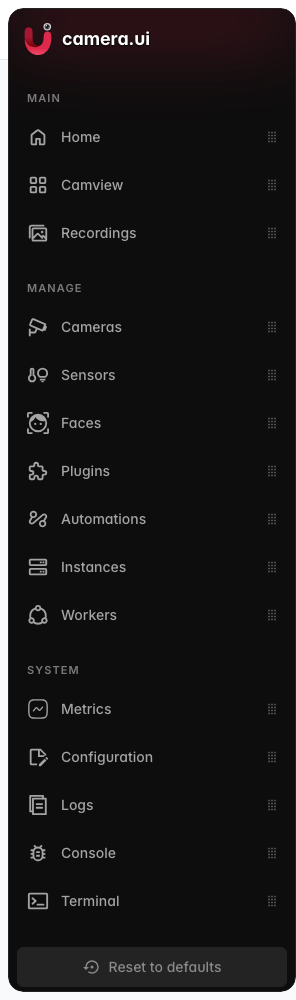
Unter Einstellungen → Erscheinungsbild kannst du außerdem die Settings-Seiten als eigene Gruppe in die Seitenleiste aufnehmen und wählen, welche Gruppen sich einklappen lassen.
Nächste Schritte
- Live-Ansicht — Kameras live ansehen
- Aufnahmen (NVR) — 24/7- oder Ereignis-Aufnahme aktivieren
- Erkennung & KI — Bewegungs- und Objekterkennung hinzufügen
- Remote-Zugriff und die Mobile-Apps — deine Kameras von überall erreichen