Episoden
Wenn mehrere Kameras dieselbe Aktivität etwa zur gleichen Zeit sehen, kann camera.ui diese Sichtungen zu einer Episode bündeln: ein einziger Titel und eine kurze Story, die dem Geschehen der Reihe nach über die Kameras folgt. Eine Person, die von der Einfahrt zur Haustür geht, wird zu einer Episode statt zu drei getrennten Ereignissen.
Episoden brauchen KI-Beschreibungen: Das NVR-Plugin braucht ein Modell, das die Story schreibt.
Einschalten
Öffne unter Einstellungen → Aufnahmen den Tab Episodes und aktiviere Enabled. Jede Kamera macht mit; eine Episode entsteht, sobald mindestens zwei verschiedene Kameras zusammenhängende Aktivität gesehen haben. Mit einem gezeichneten Grundriss prüft camera.ui zusätzlich, ob die Sichtungen räumlich zusammenpassen: Unzusammenhängendes, das zeitgleich in verschiedenen Ecken des Grundstücks passiert, wird zu getrennten Episoden statt zu einer vermischten Story, und der Titel nennt die beteiligten Orte.
- Join Window. Ein neues Ereignis schließt sich der offenen Episode an, wenn es so lange nach der letzten Aktivität startet. Standard 90 Sekunden.
- Quiet Time. Die Episode schließt und bekommt ihre Story, sobald es so lange ruhig war. Standard 60 Sekunden.
- Wrap Up After. Sobald eine Episode diese Länge erreicht, nimmt sie keine neue Aktivität mehr auf und schließt beim nächsten natürlichen Bruch: Was noch läuft, wird zuerst zu Ende geführt, spätere Aktivität startet die nächste Episode. Standard 10 Minuten.
- Custom Instructions. Freitext-Vorgaben, die dem eingebauten Prompt für die Story hinzugefügt werden, etwa worauf zu achten ist oder wie formuliert werden soll.
- Video in Push. Ob ein Episoden-Push den Episoden-Clip abspielt, der wie der Episoden-Player zwischen Kameras wechselt. Off hängt ihn nie an, Always immer, und Camera setting hängt ihn an, wenn mindestens eine Kamera der Episode Video in Push aktiviert hat. Standard Camera setting.
Wo Episoden erscheinen
- Home. Episoden erscheinen in der Recent Events-Reihe als Mosaik-Karte, die zeigt, wie viele Kameras beteiligt waren.
- Aufnahmen. Dieselbe Mosaik-Karte erscheint in der Liste. Eine Aufnahme, die zu einer Episode gehört, zeigt einen Episode öffnen-Button, der dorthin springt. Episoden-Karten folgen den Filtern für Kamera und Zeitraum; jeder andere Filter (Labels, Trigger, Attribute, Fahrzeuge, Suche) blendet sie aus.
- Apple TV. Episoden gibt es auch in der Apple-TV-App.
Der Episoden-Player
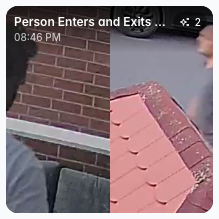
Eine Episode läuft als eine Sequenz, wechselt mit der Story zwischen den Kameras und zeigt Name und Zeit der aktuellen Kamera. Der Streifen unter dem Video hat einen Block pro Kamera-Abschnitt. Zoomen und Verschieben funktionieren wie in der Live-Ansicht.
Deckt eine zweite Kamera denselben Raum im Grundriss ab, läuft im Schnitt die, die das Geschehen am nächsten hatte, und die Steuerleiste bietet mit Zweiter Winkel die andere Sicht auf diesen Abschnitt an.
Warum eine Episode so aussieht
Das Verlaufs-Symbol an einer Episode, auf ihrer Karte und im Player, öffnet, was in sie eingeflossen ist: jedes Ereignis, das als Kandidat infrage kam, und ob es dabei blieb oder herausfiel, bei den herausgefallenen mit Grund, von „hat sich nie bewegt" bis „gehört zu einer anderen Episode". Darunter stehen die Verbindungen zwischen den verbliebenen Ereignissen, beide KI-Durchgänge mit den Bildern und Vorgaben, die das Modell bekommen hat, und seiner Antwort, sowie der entstandene Schnitt, inklusive eines Abschnitts, der herausfiel, weil ihn eine andere Kamera besser gesehen hat. Bundle herunterladen packt das zusammen mit dem Clip für einen Fehlerbericht.