
Zonen & Privatsphäre
Zonen markieren Teile des Kamerabilds und geben diesem Bereich eine Aufgabe. Es gibt fünf Arten, jede mit einer Aufgabe und einem eigenen Tab im Editor: Bewegung, Objekte, Alarme, Privat und Linien.
Eine Regel zieht sich durch alle: Eine Art schränkt erst ein, wenn es sie gibt. Ohne Bewegungszone zählt Bewegung überall, ohne Objektzone zählt jeder Objekttyp überall, ohne Alarmzone darf alles Erkannte dich alarmieren.
Kameras, die selbst erkennen
Reolink AI, Eufy, ONVIF-Events und Plugins, die Erkennungen melden, sagen camera.ui was sie gesehen haben, meist ohne zu sagen wo. Ohne Box gibt es nichts zu verorten, keine Zone kann so eine Meldung bewerten, und es gelten nur noch die Typenlisten:
- Bewegungszonen begrenzen sie nicht. Ihre Bewegung zählt überall auf dieser Kamera.
- Objektzonen verwerfen weiterhin die Typen, die du weggelassen hast, die Fläche wirkt aber nicht.
- Alarmzonen schrumpfen zu einer Typenauswahl. "Fahrzeuge in der Einfahrt" geht bei so einer Kamera nicht, "Fahrzeuge" schon.
- Linien greifen nie, eine Überquerung braucht Tracking und es gibt nichts zu verfolgen.
Zwei Auswege. Lass camera.ui für die Kamera erkennen: Wähle ein KI-Backend als ihren Objekt-Sensor statt der kameraeigenen Erkennung, sofern deine Hardware den zusätzlichen Stream trägt. Oder behalte die Kamera als Sensor und nimm ein Objekt-Assistenz-Plugin dazu, das die gemeldeten Objekte im Bild findet. So oder so hat die Erkennung ab dann eine Box und jede Zone wirkt wie hier beschrieben. Kameras, die Koordinaten mitschicken, sind nicht betroffen.
Den Editor öffnen
Öffne die Einstellungen einer Kamera und gehe zum Einstellungen-Tab. Unter Zonen siehst du, was die Kamera schon hat, jeweils mit Farbe, Name und Typ (Bewegungszone, Objektzone, Alarmzone, Privatzone oder Linienüberquerung).
Unter der Liste öffnet Zonen bearbeiten den Editor über dem Kamerabild.
Bewegungs-, Objekt- und Alarmzonen decken anfangs das ganze Bild ab, du ziehst die Ecken also nach innen, statt neu zu zeichnen. Die Privatzone ist die Ausnahme: Ihre Punkte setzt du selbst.
Bewegungszonen
Bewegungszonen sagen, wo Bewegung zählt. Nur Bewegung innerhalb einer Zone zählt, bei mehreren in jeder davon. Bewegung wird immer per Berührung bewertet: Sobald etwas die Zone erreicht, zählt es.
Objektzonen
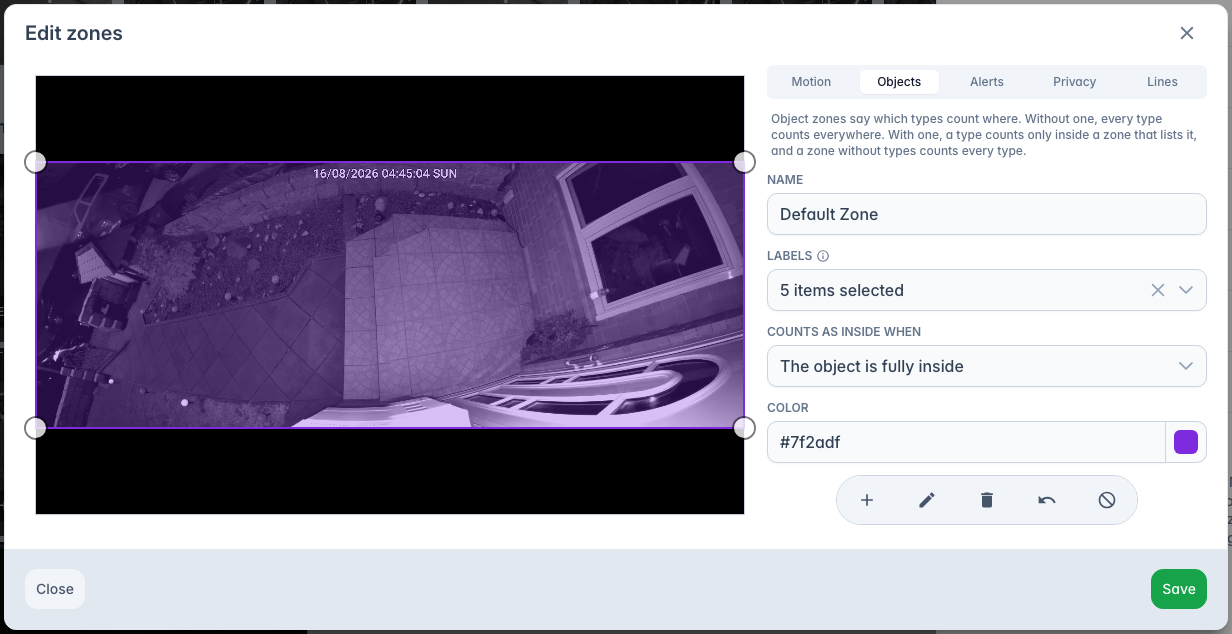
Objektzonen sagen, welche Objekttypen zählen und wo. Eine Zone bedeutet: Nur was hier drin ist, zählt, und zwar für die Typen, die auf ihr stehen.
Die Liste Labels hat zwei Gruppen. Unter Basis stehen die Objekttypen: person, vehicle, animal. Unter Identifizierung stehen Gesichter erkennen und Kennzeichen lesen, die entscheiden, ob das, was hier zählt, auch einen Namen bekommt.
Eine neue Objektzone startet ohne Auswahl, es zählt also jeder Typ darin, und Gesichter und Kennzeichen werden wie gewohnt erkannt.
Zonen kombinieren
Eine Zone regelt nur die Typen, die auf ihr stehen. Zeichne zwei Zonen, person auf der einen und vehicle auf der anderen, dann zählt eine Person im ersten Bereich und ein Fahrzeug im zweiten.
Gib einem Typ mehrere Zonen, dann zählt er in jeder davon. Eine Zone ohne ausgewählte Typen regelt jeden Typ, sobald es also eine gibt, muss alles in irgendeiner Zone liegen.
Ein Loch aus einer Zone herauszuschneiden geht nicht. Willst du einen Bereich von der Erkennung fernhalten, zeichne die Zone drumherum, oder leg eine Privatzone darüber, bei der Erkennungen darin auf Werden verworfen steht.
Welche Typen übrig bleiben
Sobald jede Objektzone eine Typenliste trägt, ist die Summe dieser Listen das, was die Kamera erkennt: Ein Typ, der auf keiner davon steht, wird an dieser Kamera überall verworfen.
Gesichter erkennen und Kennzeichen lesen zählen hier als Typen. Trägt jede Objektzone eine Liste und keine davon Gesichter erkennen, erkennt die Kamera überhaupt keine Gesichter mehr, nicht nur in einer Ecke.
Zählen ohne zu erkennen
Nimm Gesichter erkennen und Kennzeichen lesen beide raus, und die Zone erkennt weiterhin die Person und das Auto, aber kein Gesicht landet in deiner Gesichterliste, und kein Name und kein Kennzeichen erreicht das Ereignis oder den Push.
Eine Zone, auf der nur person steht, erkennt keine Gesichter mehr. Wähle Person und Gesichter erkennen zusammen, damit die Person gezählt und benannt wird; Gesichter erkennen allein findet nichts.
Es senkt die CPU-Last nicht, es hält nur das Ergebnis zurück.
Modus
Gilt als drin, wenn entscheidet, was für die Zone zählt:
- Das Objekt die Zone berührt. Jede Überlappung genügt. Das ist die Voreinstellung.
- Das Objekt ganz drin ist. Die ganze Box muss in der Zone liegen. Ein Auto, das nur den Rand streift, löst sie nicht mehr aus.
Alarmzonen
Eine Alarmzone entscheidet, worüber du benachrichtigt wirst, und ändert sonst nichts: Erkennung, Ereignisse und Aufnahmen bleiben davon unberührt.
Sobald eine Kamera eine Alarmzone hat, entscheiden die Zonen über ihre Alarme:
- Ein Typ, der auf einer Zone steht, alarmiert, solange er darin ist.
- Derselbe Typ außerhalb dieser Zone bleibt still.
- Ein Typ, den keine Alarmzone führt, bleibt überall an dieser Kamera still.
Mit einer Alarmzone über der Einfahrt mit person und vehicle landet jemand auf der Straße weiterhin auf der Timeline und in der Aufnahme, aber nur die Einfahrt alarmiert. animal steht dann auf keiner Zone, Tiere alarmieren an dieser Kamera also nicht mehr. Gib einem Typ eine Zone über das ganze Bild, wenn er überall weiter alarmieren soll.
Eine Alarmzone ohne ausgewählte Typen alarmiert bei jedem Typ, der darin ist.
Setzt du einen Typ auf eine Alarmzone, den deine Objektzonen herausfiltern, weist der Editor darauf hin.
Wer genau, und welches Kennzeichen
Eine Zone kann auch benennen, für wen sie meldet. Die Liste Labels hat eine zweite Gruppe, Wer oder was genau, mit Gesichter und Kennzeichen. Wählst du eine davon, erscheint darunter ein Feld, und der passende Typ wandert in die Zone: Gesichter bringt person mit, Kennzeichen bringt vehicle mit.
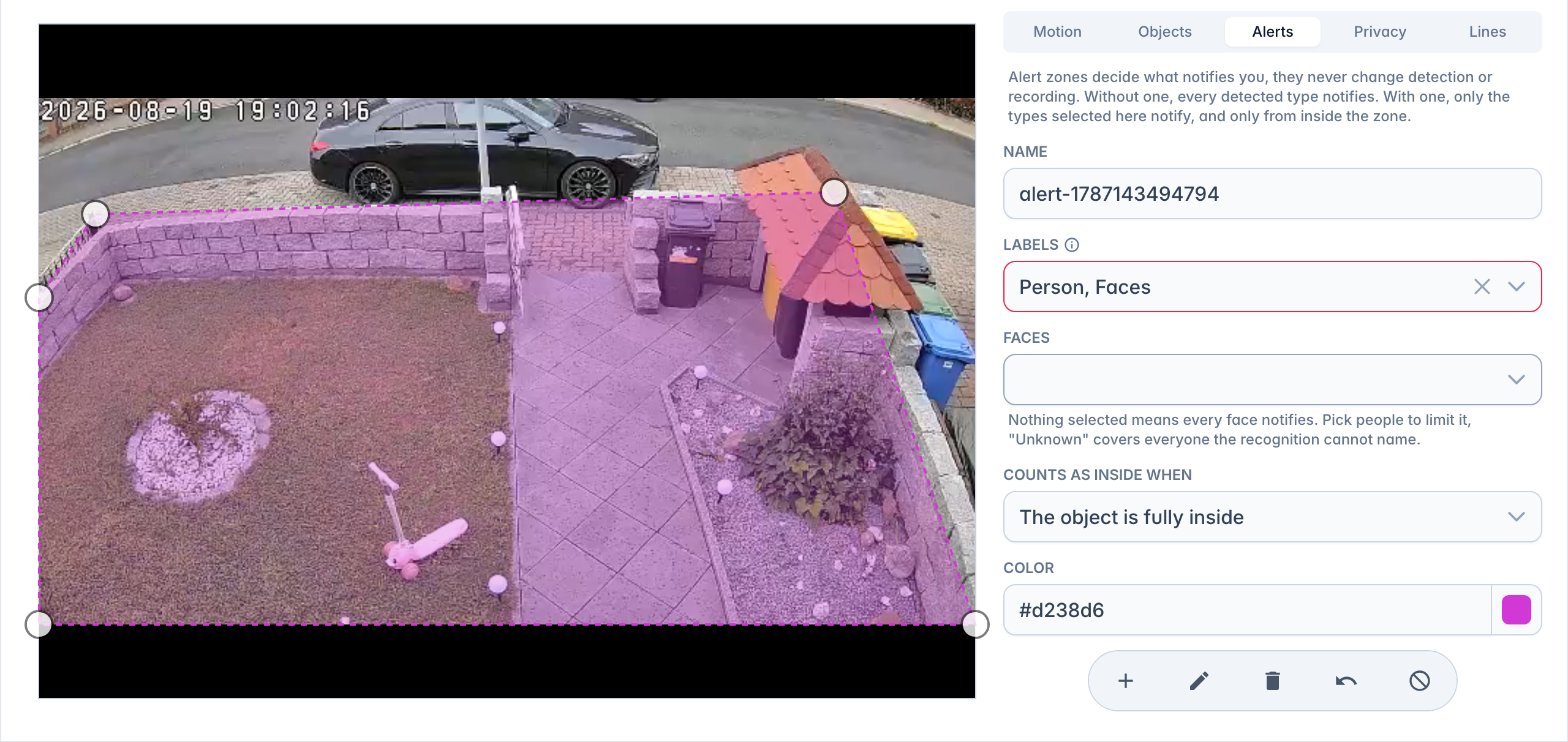
Gesichter ist die Liste, wer aus der Zone heraus melden darf. Sie bietet Unbekannte Gesichter für alle, die die Erkennung nicht benennen konnte, Jedes bekannte Gesicht für alle, die du hinterlegt hast, und dann jede hinterlegte Person namentlich. Wähle nichts, dann meldet jedes Gesicht.
Kennzeichen funktioniert genauso, nur tippst du die Kennzeichen selbst ein, statt sie zu wählen. Wähle nichts, dann meldet jedes Kennzeichen.
Beide Listen halten nur Personen und Fahrzeuge zurück.
Wen die Kamera nicht identifizieren konnte, zählt als unbekanntes Gesicht, egal ob die Erkennung scheiterte oder nie ein Gesicht zu sehen war. Eine Person auf der Ignorierliste bleibt so oder so still. Und hat die Objektzone über diesem Bereich Gesichter erkennen aus, wird dort niemand identifiziert, also zählen alle als unbekannt.
Wo es als drin gilt
Alarmzonen haben eine dritte Option, Das Objekt in der Zone steht: Nur die untere Mitte der Box muss drin liegen. Gut für eine schräg gesehene Einfahrt, bei der eine große Person weit über den Rand ragt. Die Voreinstellung ist hier Das Objekt ganz drin ist.
War ein Typ während eines Aktivitäts-Abschnitts einmal drin, alarmiert dieser ganze Abschnitt. Wer über die Einfahrt geht und dann auf der Straße wartet, bringt dir den Alarm für diesen Besuch trotzdem.
Was weiterhin gilt
Hauptschalter, Cooldown und Ruhezeiten sind von den Zonen getrennt und greifen zusätzlich.
Ein Türklingel-Druck, ein Kontaktsensor, eine Sirene oder ein Audio-Alarm ist keine Objekterkennung, eine Alarmzone hält sie also nie zurück.
Privatzonen
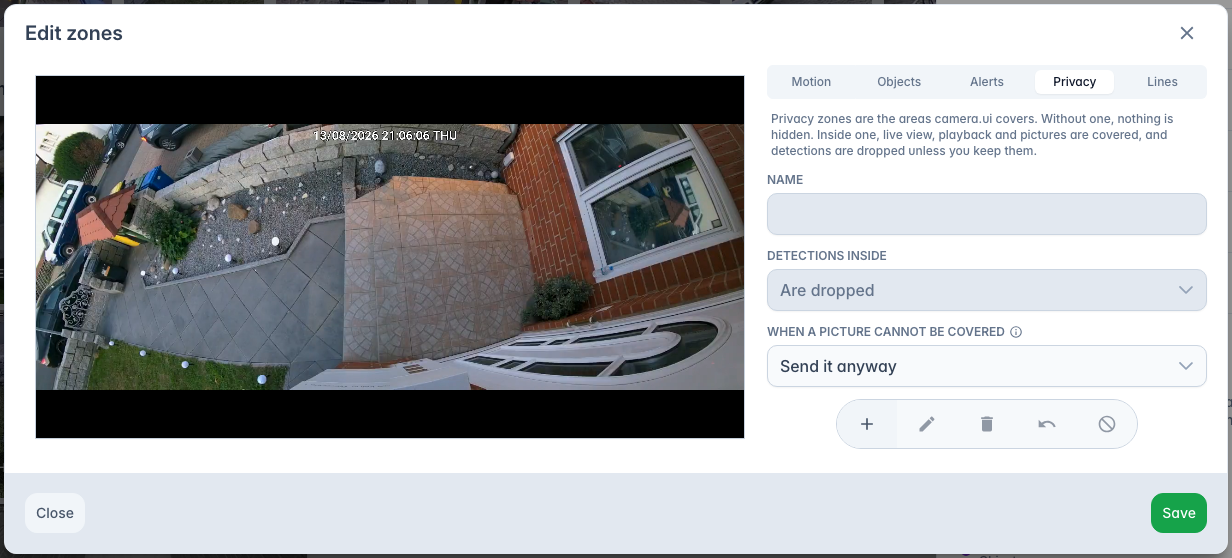
Eine Privatzone verdeckt einen Bereich schwarz, etwa ein Nachbarfenster oder einen öffentlichen Gehweg.
Erkennungen darin entscheidet, was dort mit Erkennungen passiert:
- Werden verworfen. Erkennungen, die vollständig in dem Bereich liegen, werden weggeworfen. Was über den Rand ragt, etwa eine Person halb drin und halb draußen, zählt weiterhin. Das ist die Voreinstellung.
- Zählen weiter. Der Bereich ist verdeckt, wird aber weiter beobachtet, eine Person dahinter wird also erkannt, ohne gezeigt zu werden.
Was verdeckt wird und was nicht
Der schwarze Bereich ist nicht ins Video eingebrannt.
Verdeckt:
- Vorschaubilder von Ereignissen und Aufnahmen, Moment-Karten, Gesichts- und Kennzeichen-Ausschnitte und Episoden-Mosaike.
- Bilder in Push-Benachrichtigungen.
- Snapshots: Kamera-Kacheln, Kameraliste, Übersicht, Snapshot-API, MQTT, HomeKit-Standbilder und das Home-Assistant-Kamerabild.
- Live-Ansicht und Wiedergabe in der camera.ui-Weboberfläche und in den Mobile-Apps, die dieselbe Oberfläche ausführen. Der Bereich wird über das Video schwarz gezeichnet.
- Live-Ansicht, Wiedergabe und Episoden-Player in der Apple-TV-App sowie der Clip, der auf ihrem Home-Screen läuft, wo die App den Bereich über das Video schwarz zeichnet.
- Die Vorschau beim Überfahren eines Ereignisses oder einer Aufnahme, und ein Bild, das du mit dem Kamera-Button im Player aufnimmst.
Nicht verdeckt:
- Die Aufnahme auf der Disk und alles, was du daraus exportierst oder herunterlädst.
- Video-Clips in Push-Benachrichtigungen.
- RTSP und alles, was darauf zugreift: HomeKit live und HomeKit-Aufnahmen, der Home-Assistant-Stream und andere Apps.
- Bild-im-Bild, das das nackte Video aus der Seite heraushebt und den schwarzen Bereich zurücklässt.
Soll ein Bereich gar nicht gefilmt werden, richte die Kamera anders aus, oder nutze die Privatsphärenmaske der Kamera selbst, falls sie eine hat: die schwärzt den Bereich, bevor das Bild bei camera.ui ankommt.
Wenn ein Bild nicht verdeckt werden kann
Manchmal kann camera.ui den schwarzen Bereich nicht zeichnen, etwa bei einem Hardware-Frame, den es nicht zurücklesen konnte, oder einem unbekannten Pixelformat. Wenn ein Bild nicht verdeckt werden kann, unten im Privat-Tab und für die ganze Kamera gültig, entscheidet dann:
- Trotzdem senden. Das Bild geht unverdeckt raus. Das ist die Voreinstellung.
- Kein Bild senden. Es wird gar kein Bild erzeugt.
Linien (Linienüberquerung)
Eine Linie erkennt, wenn etwas sie überquert. Überquerungsrichtung legt fest, wann sie auslöst:
- A ↔ B beide Richtungen löst in beide Richtungen aus.
- A → B oder B → A löst bei einer Überquerung in eine Richtung aus.
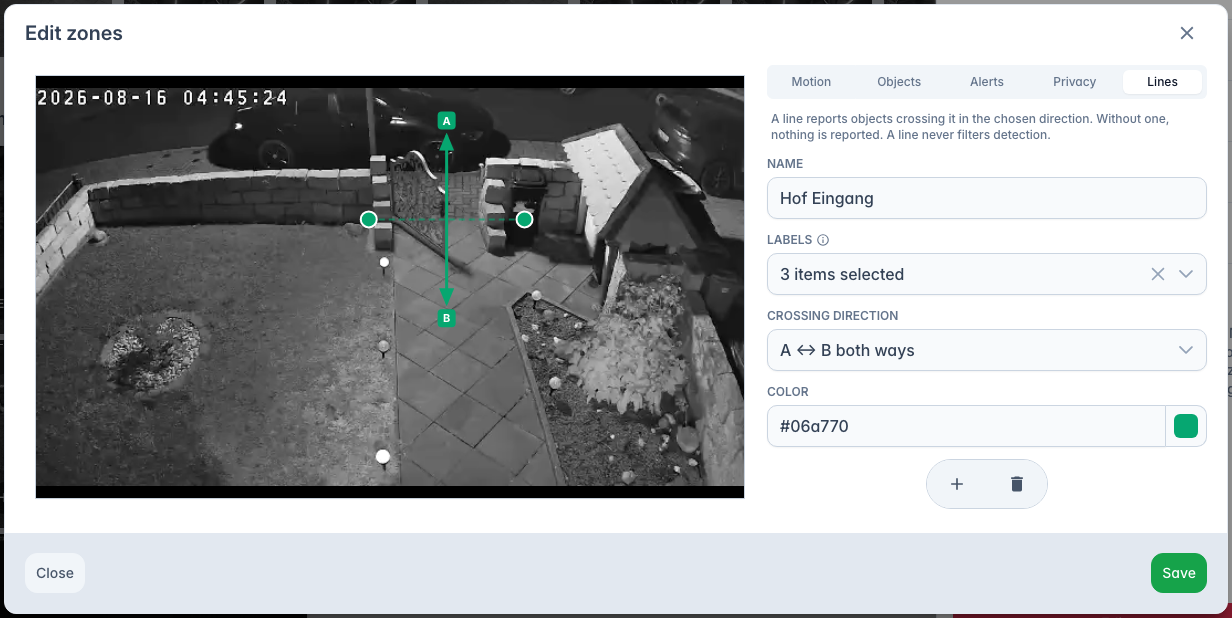
Eine Linie lässt sich auf person, vehicle und animal begrenzen; eine neue Linie startet mit allen dreien. Eine Linie filtert die Erkennung nie.