
Durchsuchen & Filter
Die Aufnahmen-Ansicht listet vergangene Ereignisse über deine Kameras hinweg, sortiert danach, wann darin zuletzt etwas passiert ist. Ein Ereignis, das stundenlang läuft, erscheint schon während es läuft, mit seinem neuesten Abschnitt auf der Karte. Zusammenhängende Ereignisse über mehrere Kameras können als Episode-Karte erscheinen, und eine Aufnahme, die zu einer gehört, zeigt Episode öffnen. Siehe Episoden.
Sagt die Liste, dass Aufnahmen nicht verfügbar sind, läuft das NVR-Plugin nicht. Die Liste füllt sich wieder, sobald das Plugin antwortet.
Filtern
Anzeigen oben in der Seitenleiste bestimmt, was die Liste hält: Alle, nur Ereignisse oder nur Episoden. Episoden haben keine eigenen Erkennungen, in dieser Ansicht grenzen sie also nur Kamera und Zeitraum ein.
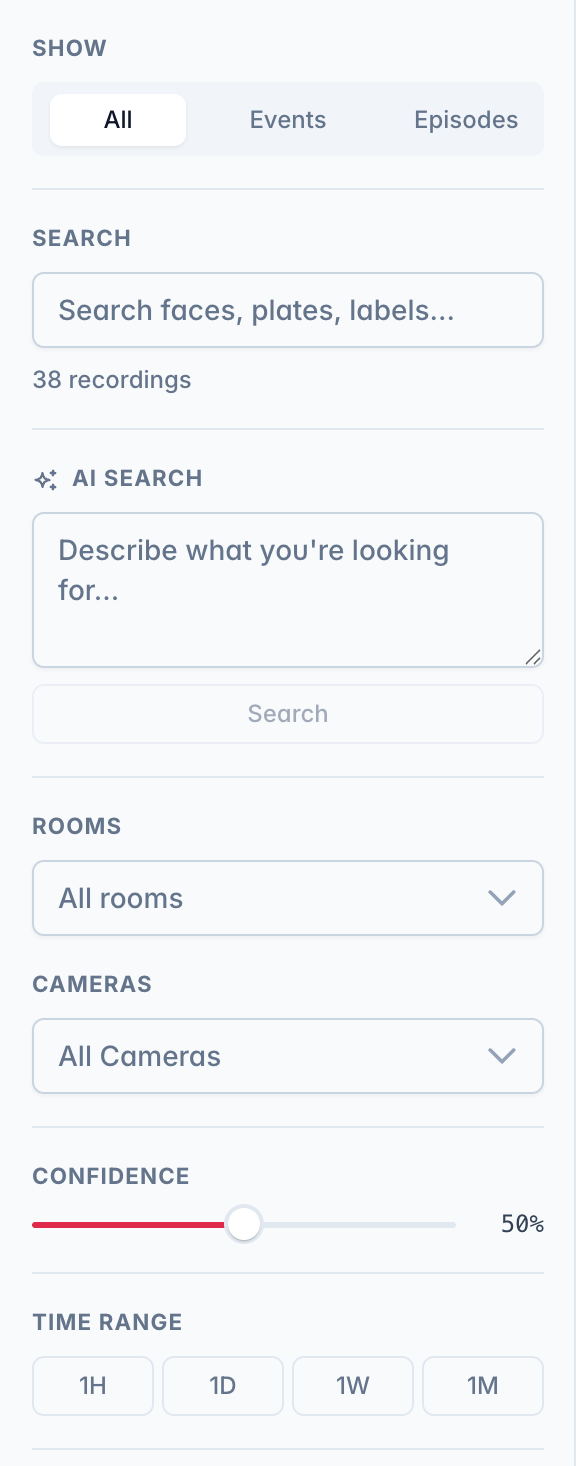
Die weiteren Filter:
- Kamera und Zeitraum.
- Räume. Wählt die Kameras aus, die im Grundriss in diesen Räumen stehen.
- Nur mit Aufnahme. Standardmäßig an. Schalte es aus, um auch Ereignisse zu sehen, bei denen ein Trigger ausgelöst hat, aber nichts aufgenommen wurde. Diese Ereignisse lassen sich nicht herunterladen oder abspielen.
- Labels. Person, Fahrzeug, Tier oder Sonstige.
- Auslöser. Bewegung, eine Türklingel, ein Sensor oder ein Alarmgeräusch.
- Attribute. Ereignisse, die ein Gesicht oder ein Kennzeichen enthalten.
- Fahrzeuge. Farbe und Typ eines Fahrzeugs, aus dem Bild gelesen. Siehe Objekt suchen.
- Konfidenz. Erkennungen mit niedriger Konfidenz ausblenden.
- Nur Favoriten. Nur für Admins, siehe unten.
- Rastersuche. Ist genau eine Kamera ausgewählt, kannst du einen Bereich auf ihrem Snapshot markieren, um nur Ereignisse anzuzeigen, die in diesem Teil des Bildes erkannt wurden.
Ansichtsoptionen
Hinter dem Zahnrad oben rechts:
- Aufteilen. Eine Karte pro Moment statt einer pro Ereignis. Nur Ereignisse mit mehreren Momenten werden aufgeteilt, die meisten haben einen. Episoden bleiben, Ereignisse unter Anzeigen blendet sie aus. Standardmäßig aus. Deine Wahl wird in deinem Konto gespeichert und folgt dir auf andere Geräte.
- Nur mit Aufnahme. Derselbe Filter wie in der Seitenleiste.
Eine Karte lesen
Jede Karte ist ein Moment.
- Zeit und Kamera. Die Karte öffnet die Wiedergabe an diesem Moment.
- Gesichter und Kennzeichen. Hat ein Moment auch ein erkanntes Gesicht oder ein gelesenes Kennzeichen, blättern Pfeile an Ort und Stelle durch seine Bilder, eines pro Gesicht oder Kennzeichen, mit Name oder Kennzeichen. Die kleinen Kacheln unten springen zu einem. Sind mehrere Personen im Moment, nennt das Hauptbild alle Namen und zählt die unbekannten Gesichter mit, etwa Azra +1.
- Gruppierte Karten. Eine gruppierte Karte zeigt die anderen Momente des Ereignisses als kleine Vorschauen unten. Jede öffnet ihren eigenen Moment.
- Geteilte Karten. Mit Aufteilen an zeigt jede Karte ihre Position im Ereignis, etwa 2/3. Zeigst du auf eine, werden die anderen Karten desselben Ereignisses hervorgehoben.
- Das Punkte-Menü. Enthält, was die Karte nicht selbst zeigt: den Erkennungsverlauf, Assistenten fragen, den Download und Person korrigieren, wenn gerade ein Gesichtsbild zu sehen ist.
- Halten für Vorschau. Auf Handy oder Tablet hältst du eine Karte gedrückt, um ihre kurze Vorschau abzuspielen (loslassen stoppt, Tippen öffnet). Am Computer läuft sie beim Darüberfahren. Die Vorschau ist auf das herangezoomt, worum es in dem Moment ging, mit einer Uhr für das gezeigte Bild. Keine Vorschau heißt, es gibt kein abspielbares Material. Eine Episoden-Karte zeigt ihren Schnitt: eine Kamera nach der anderen, mit Name und Uhrzeit.
Favoriten
Der Stern auf einer Aufnahme- oder Episoden-Karte behält diesen Moment: Die automatische Bereinigung spart ihn aus, sein Material bleibt also abspielbar, egal wie alt es ist und wie knapp die Platte wird. Nur Favoriten in der Filter-Seitenleiste listet sie. Beides ist Admins vorbehalten.
Auswählen und löschen
Admins können Ereignisse hier löschen: Der Punkte-Button in der Ecke startet den Auswahlmodus für einzelne Ereignisse, mehrere oder alle geladenen. Gelöschte Ereignisse verschwinden überall auf einmal: Home, Timeline, diese Liste und jeder offene Browser.[1]
Suche
Die Suche in der Filter-Seitenleiste hat ein Feld, die Knöpfe darüber schalten um, was es durchsucht. Eine laufende Suche bleibt beim Umschalten bestehen.
- Suche. Labels, Namen, Kennzeichen und der Text von KI-Beschreibungen, schon beim Tippen.
- KI-Suche. Momente per Beschreibung, etwa „eine Person, die ein Paket trägt". Siehe Semantische Suche.
- Assistent fragen. Wenn der Assistent eingerichtet ist. Schreib die Suche in eigenen Worten („Autos in der Einfahrt gestern", „Favoriten mit Klingel", „Episoden vom Eingang der letzten Stunde") und die Filter darunter werden gesetzt: Kameras und Räume, Zeitraum, Ereignistypen, Farbe und Typ von Fahrzeugen, Sensoren, Favoriten und eine KI-Suche, wenn die Worte eine Szene beschreiben, die die Labels nicht abdecken. Ein Hinweis unter dem Feld sagt, was die Filter nicht ausdrücken können, etwa einen genauen Tag.
- Suche per Bild. Ein Bild einer Person oder eines Fahrzeugs, siehe Objekt suchen.
Heatmap
Eine Heatmap zeigt, wo sich Aktivität über einen Zeitraum konzentriert hat. Siehe Objekterkennung.
Ein Ereignis zu löschen entfernt es aus der Liste und seine Erkennungen. Die Videodatei bleibt liegen und wird später von der Speicher-Bereinigung nach ihrem normalen Zeitplan entfernt. ↩︎