Skip to content

Dashboard-Karten

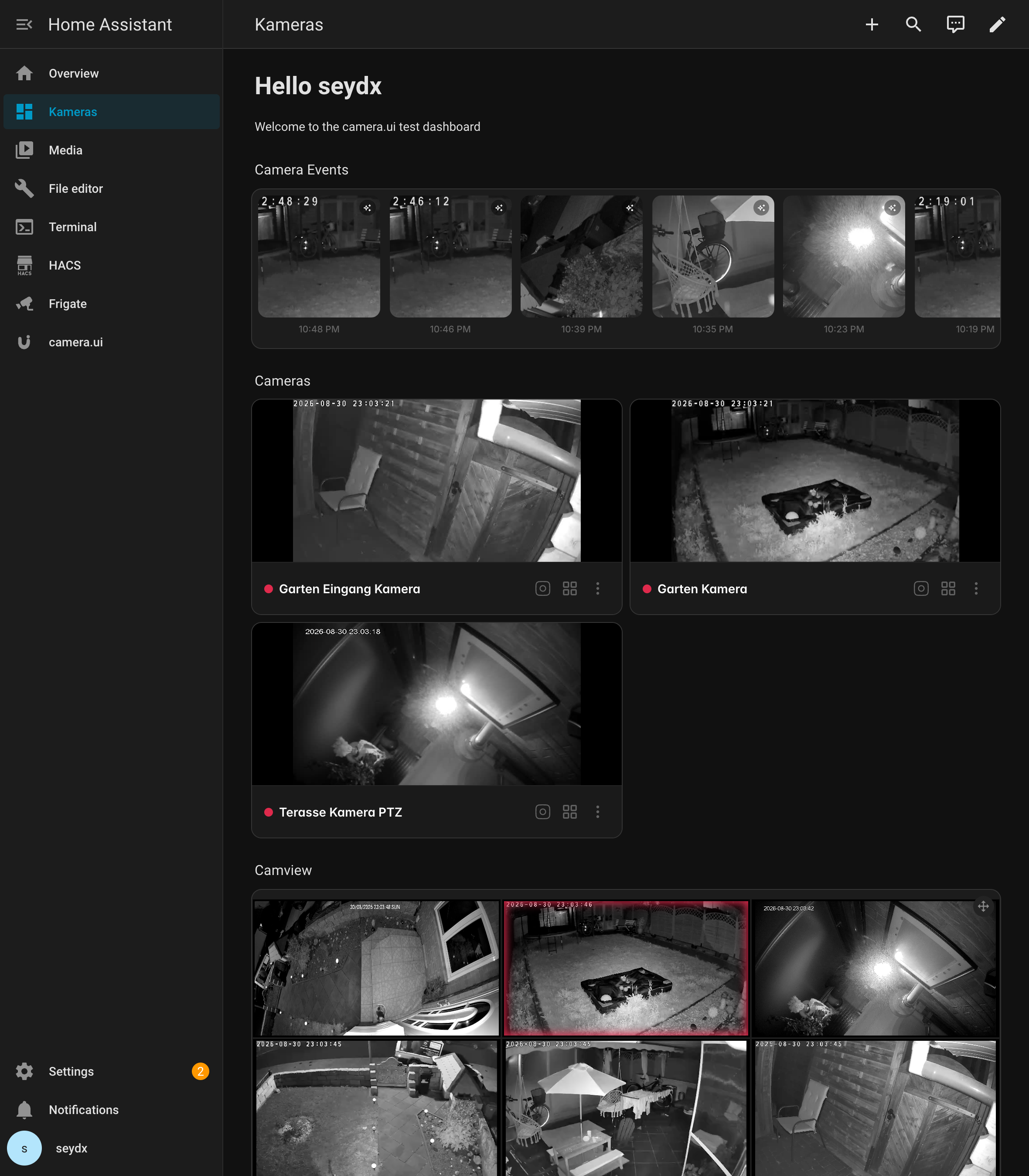
Die camera.ui-Integration bringt zwei eigene Lovelace-Karten für deine Home-Assistant-Dashboards mit:

  • camera.ui Card. Eine Live-Ansicht für eine einzelne Kamera.
  • camera.ui Grid. Ein Raster aus Live-Kacheln, klick eine Kachel an, um live zu gehen.

Beide Karten streamen über Home Assistant, zeigen ein Snapshot-Standbild bis du live gehst, und bieten Steuerung für Auflösung, Transport und PTZ, sofern die Kamera das unterstützt.

camera.ui-Einzelkamera-Karte mit Live-Stream und Player-Steuerung

Bevor du startest

Richte zuerst die camera.ui-Integration ein. Beim Laden der Integration wird das Karten-Bundle bereitgestellt und für dich als Lovelace-Ressource registriert. Ein manueller Ressourcen-Schritt entfällt: Die Karten stehen im Karten-Picker zur Verfügung, sobald die Integration läuft.[1]

Karte hinzufügen

  1. Öffne ein Dashboard, wähle Dashboard bearbeiten und dann Karte hinzufügen.
  2. Suche im Karten-Picker nach camera.ui Card oder camera.ui Grid.
  3. Wähle die Karte, setze die Entität (oder die Kameraliste beim Grid) und speichere.

Du kannst eine Karte auch im YAML-Modus hinzufügen. Die type:-Werte der Karten sind cameraui-card und cameraui-grid-card.

Die Einzel-Card prüft ihre Entität und zeigt statt eines Streams eine Meldung, wenn etwas nicht passt: No entity configured, Entity not found oder Not a camera.ui camera entity, falls die Entität keine camera.ui-Kamera ist. Die Grid-Card überspringt jede Entität, die sie nicht auflösen kann, und zeigt No cameras configured, wenn keine übrig bleibt.

camera.ui Card

Die Karte für eine einzelne Kamera. entity ist erforderlich.

yaml
type: cameraui-card
entity: camera.front_door
title: Haustür
source: high-resolution
mode: auto
autostart: false
snapshot_interval: 10

Optionen:

  • entity. Erforderlich. Die camera.ui-Kamera-Entität, die angezeigt werden soll.
  • title. Titel im Overlay. Standard ist der Anzeigename oder Kameraname der Entität.
  • source. Auf welcher Auflösungsrolle gestartet wird: high-resolution, mid-resolution oder low-resolution. Standard ist high-resolution.
  • mode. Streaming-Transport: auto, webrtc oder mse. Standard ist auto, das WebRTC oder MSE für dich auswählt.
  • autostart. Sofort live gehen, statt zuerst das Standbild zu zeigen. Standard ist false.
  • snapshot_interval. Wie oft das Snapshot-Standbild aktualisiert wird, in Sekunden. Standard 10, Minimum 2.

camera.ui Grid

Die Grid-Karte zeigt mehrere Kameras als Live-Kacheln. cameras ist erforderlich.

yaml
type: cameraui-grid-card
cameras:
  - camera.front_door
  - camera.driveway
  - camera.garden
columns: 3
source: high-resolution
mode: auto
autostart: false

Optionen:

  • cameras. Erforderlich. Eine Liste von camera.ui-Kamera-entity_ids.
  • columns. Anzahl der Spalten. Lässt du sie weg, nutzt das Raster 1 Spalte für eine einzelne Kamera, 2 für bis zu vier, und 3 darüber.
  • source, mode, autostart. Gleiche Bedeutung wie bei der Einzelkarte, angewendet auf jede Kachel.

Streaming

Die Karte zeigt ein Snapshot-Standbild, bis du live gehst. Ein kleines Badge unten links zeigt, wie alt der Snapshot ist (Jetzt, Sekunden, Minuten oder Stunden). Klick den Play-Button, oder setze autostart: true, um den Live-Stream zu öffnen.

Der Live-Stream läuft über die Streaming-Engine per WebRTC oder MSE, geproxyt durch Home Assistant, sodass nichts direkt nach außen freigegeben werden muss. Mit mode: auto wählt die Karte den Transport; über das Modus-Pill kannst du während des Ansehens AUTO → WebRTC → MSE durchschalten. H.265-Kameras werden ebenfalls unterstützt.[2]

Hat eine Kamera mehr als eine Auflösungsrolle, schaltet ein Auflösungs-Pill zwischen HD, MD und SD um. Beim Überfahren mit der Maus erscheinen die Steuerelemente: Pause und Play, Stummschalten, Bild-in-Bild und Vollbild. Schmale Karten blenden die zusätzlichen Steuerelemente aus, damit das Video frei bleibt.[3]

PTZ-Steuerung

Kameras mit PTZ erhalten ein Overlay über dem Video, sobald die Karte breit genug ist: einen Zoom-Schieber links und ein Pan/Tilt-Pad rechts. Ein gehaltenes Steuerelement sendet eine kontinuierliche Bewegung; beim Loslassen stoppt sie. Hat die Kamera ein Home-Preset, sendet ein Tippen auf das Pad sie zur Home-Position. Das Overlay zeigt nur die Steuerelemente, die die Kamera tatsächlich unterstützt.

camera.ui-Karte mit PTZ-Overlay: Zoom-Schieber und Pan/Tilt-Pad

Im Hintergrund ruft das Overlay den Dienst cameraui.ptz auf, sodass du dieselbe Kamera auch aus deinen eigenen Automationen steuern kannst.

Was die Karten nicht können

Die Karten sind reine Live-Ansicht. Sie zeichnen keine Erkennungs-Boxen oder Objekt-Sensor-Badges, und es gibt keine Aufnahmen- oder Ereignis-Timeline in der Karte. Für Objekt-Sensoren, Geräte-Trigger und das cameraui_event-Bus-Ereignis siehe die Integrations-Seite.

Nächste Schritte


  1. In Dashboards im Speicher-Modus legt die Integration die Lovelace-Ressource mit einer inhaltsgehashten URL an oder aktualisiert sie. In Dashboards im YAML-Modus wird das Skript stattdessen für die Sitzung eingefügt. So oder so fügst du keine Ressource von Hand hinzu. ↩︎

  2. Das Stream-Backend ist go2rtc, geproxyt durch Home Assistant. Die Codec-Verarbeitung, inklusive H.265, liegt in der gemeinsam genutzten Streaming-Komponente, die die Karte einbettet. ↩︎

  3. Die Pills werden unter 300px Kartenbreite ausgeblendet, Bild-in-Bild unter 260px, Stummschalten unter 200px, und das PTZ-Overlay braucht mindestens 340px. ↩︎