
Home-Assistant-App
Du kannst den vollen camera.ui-Server als App direkt in Home Assistant OS laufen lassen. Im Repository stecken zwei Apps: camera.ui, der volle Server mit eigenem Panel in der Home-Assistant-Seitenleiste, und camera.ui Worker, ein Helfer, der die Rechenleistung dieser Maschine einem camera.ui-Server woanders leiht. Beide laufen auf amd64- und aarch64-Hosts.
Installation
- Öffne in Home Assistant Einstellungen → Apps → App-Store.
- Wähle im Menü des Stores (oben rechts) Repositories und füge
https://github.com/cameraui/homeassistant-appshinzu. - Such camera.ui im Store und klick auf Installieren.
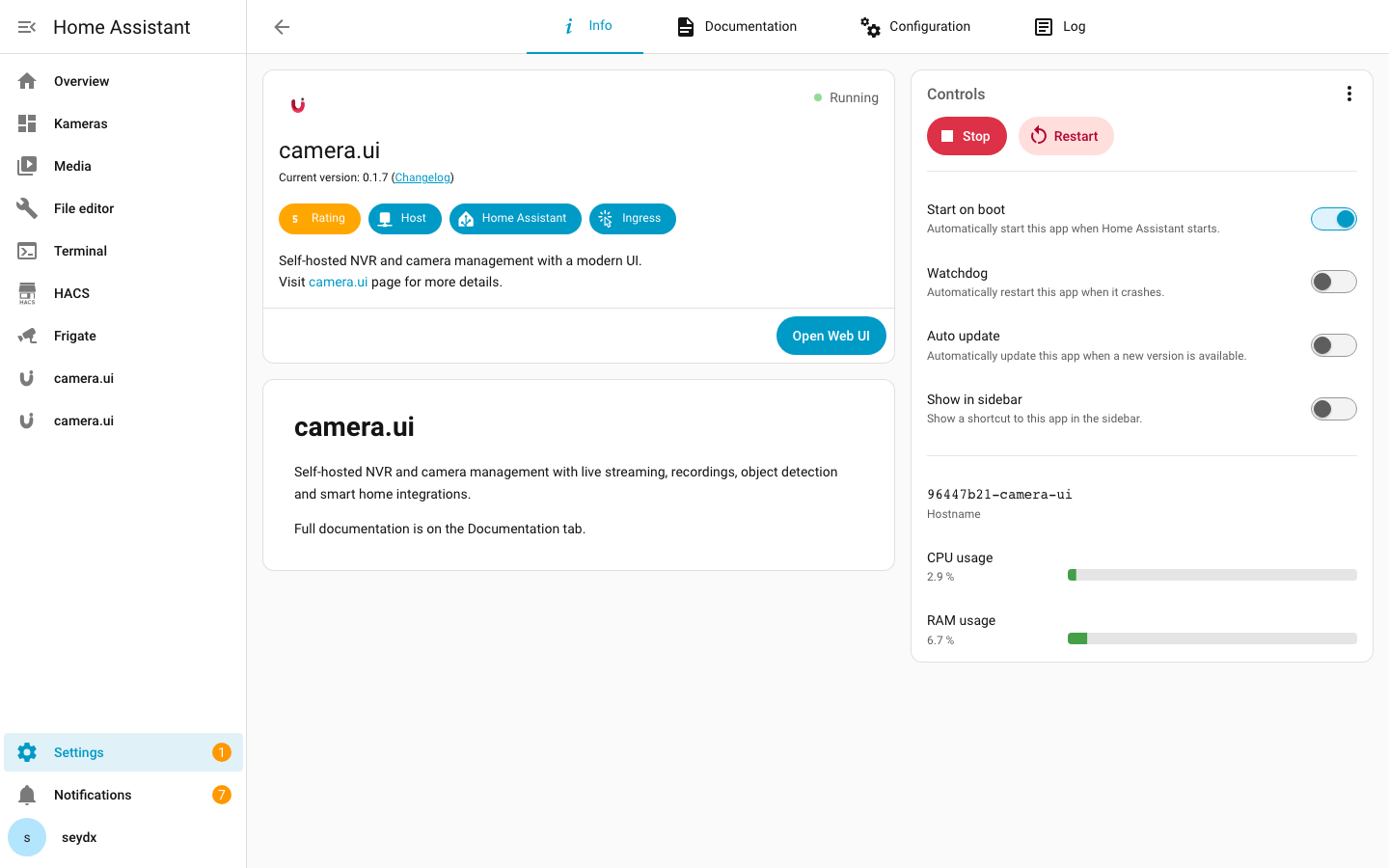
Das camera.ui-App
Das camera.ui-App startet den kompletten Server: die UI, die Streaming-Engine, den NVR und alle Plugins, die du installierst. Es läuft im Host-Netzwerk, das es für WebRTC-Livebild, HomeKit-Pairing und Kamera-Erkennung braucht.
Nach dem Start legt das App einen Eintrag camera.ui in der Home-Assistant-Seitenleiste an. Dieses Panel und der Button Web-UI öffnen des Apps öffnen die Oberfläche beide über den Ingress-Proxy von Home Assistant, also ohne zweiten Login und ohne Zertifikatswarnung.[1]
Beim ersten Start lädt das App den camera.ui-Server und das Standard-Plugin herunter, was eine Internetverbindung braucht und ein paar Minuten dauert.[2] Den ersten Boot kannst du im Tab Log des Apps mitverfolgen.
Optionen
- default_plugins. Komma-getrennte Plugins, die beim ersten Boot installiert werden. Standard ist
@camera.ui/camera-ui-nvr, das NVR-Plugin. - recordings_path. Wohin das NVR-Plugin Aufnahmen schreibt. Standard ist
/media/camera.ui. Pfade unter/mediatauchen im Medien-Browser von Home Assistant auf. - internal_avahi. Startet den eigenen mDNS-Stack des Apps für HomeKit-Pairing und Kamera-Erkennung. Standardmäßig an. Schalt es aus, um stattdessen das mDNS des Hosts zu nutzen.
Hardwarebeschleunigung
Das App reicht GPU-, KI-Beschleuniger- und Codec-Geräte in den Container durch.
- Intel / AMD (VA-API). VA-API-Treiber sind nur bei
amd64dabei und decken Intel Quick Sync und AMD Mesa VA-API ab.aarch64-Hosts bekommen kein VA-API. - Coral Edge TPU. Die Coral-Runtime ist für beide Architekturen enthalten. USB-Coral läuft über den USB-Zugriff des Apps, PCIe-Coral über die durchgereichten
/dev/apex_*-Geräte. - Hailo. Das Hailo-Gerät (
/dev/hailo0) wird durchgereicht, die Hailo-Runtime ist aber nicht Teil des Images.[3] - NVIDIA. Im Home-Assistant-App nicht verfügbar. Für ein NVIDIA-Setup nimm Docker auf einem normalen Linux-Host.
Die Seite Hardwarebeschleunigung erklärt, wie die Streaming-Engine ein Gerät wählt und wie du prüfst, dass es funktioniert.
Aufnahmen und der Medien-Browser
Das Verzeichnis /media ist mit Schreibrechten ins App eingebunden. Mit dem Standard-recordings_path /media/camera.ui erscheinen die Aufnahmen des NVR im Medien-Browser von Home Assistant.
Backups und Updates
Home Assistant sichert das Verzeichnis /data des Apps, in dem Konfiguration, Datenbank und TLS-Zertifikate liegen. Drei Unterbäume sind vom Backup ausgeschlossen: der heruntergeladene Server, die Python-Umgebung und die installierten Plugins. Die werden beim Wiederherstellen neu geladen, also braucht ein Restore eine Internetverbindung, genau wie ein erster Start.
Der Server aktualisiert sich aus der App heraus, alltägliche Updates brauchen also kein neues App-Image. Aktualisier das App selbst, wenn eine neue Version veröffentlicht wird, um das Basis-Image (OS, Treiber und Launcher) zu erneuern.
Lass den Watchdog des Supervisors für das App an, damit Home Assistant es neu startet, falls es unerwartet stoppt.[4]
Worker-App
Das camera.ui Worker-App macht diese Home-Assistant-Maschine zu einem Worker für einen camera.ui-Server (den Master), der woanders läuft. Es leiht dem Master CPU, GPU und Coral dieser Maschine für Decoding, Erkennung und Plugins. Es hat keine eigene UI und kein Seitenleisten-Panel und verbindet sich nach außen zum Master. Es reicht dieselbe Hardware durch wie das volle App.
Richte es zuerst am Master ein, dann hier:
- Aktivier am Master die Worker und setz die Master-Adresse, dann erzeug einen einmaligen Pairing-Code. Das Erzeugen eines Codes und das Pairing schlagen fehl, solange die Worker dort nicht aktiviert sind. Siehe Workers.
- Installier das camera.ui Worker-App auf dieser Maschine.
- Setz master_address auf die IP oder den Hostnamen des Masters und pairing_code auf den eben erzeugten Code.
- Start das App. Es tauscht den Code beim ersten Verbinden gegen eigene Zugangsdaten und verbindet sich danach von selbst wieder, der Code wird also nur einmal eingegeben.
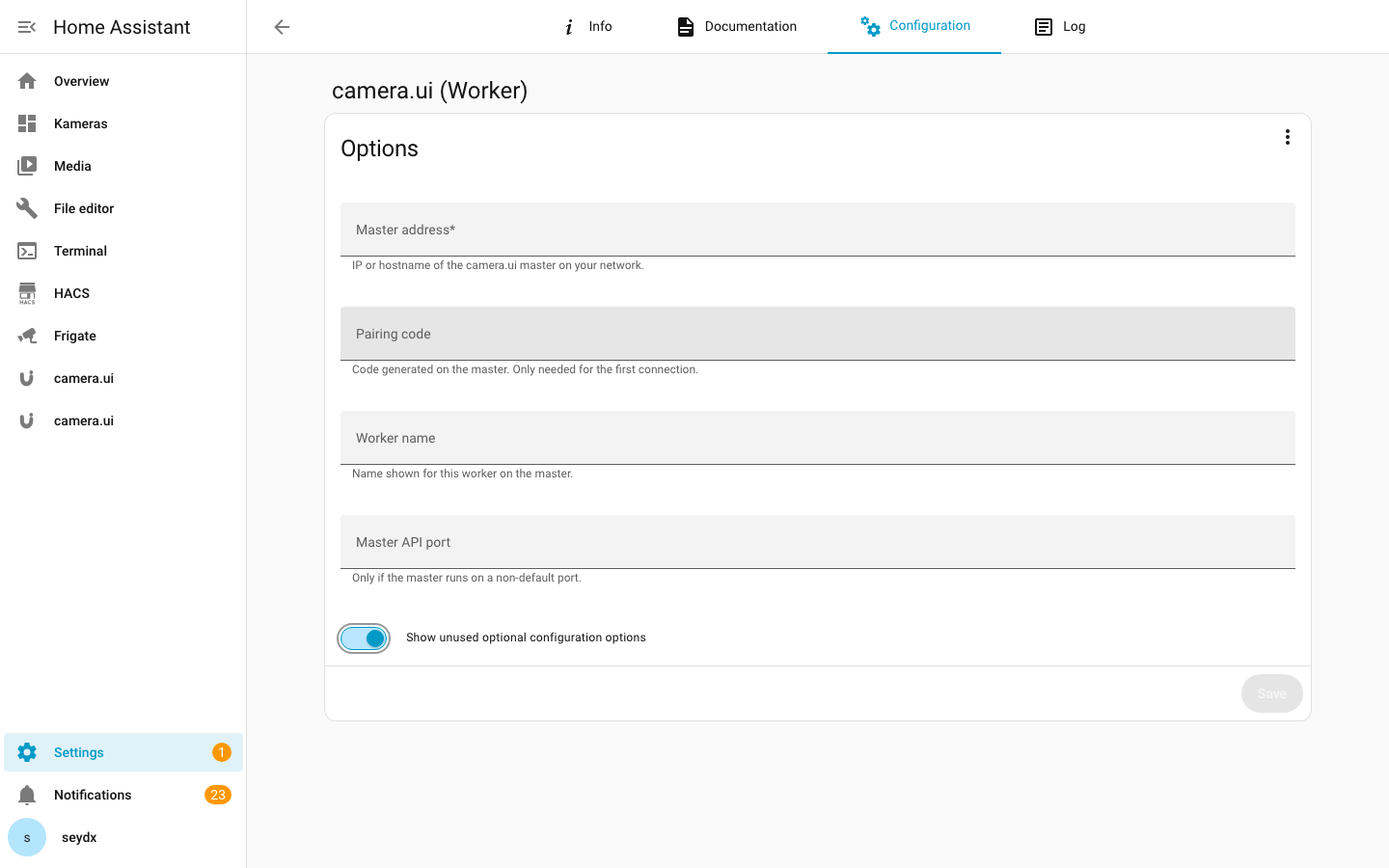
- master_address. IP oder Hostname des camera.ui-Masters. Erforderlich.
- pairing_code. Der einmalige Code, der am Master erzeugt wird. Für die erste Verbindung erforderlich. Ein Code ist 15 Minuten gültig und lässt sich einmal verwenden.
- worker_name. Name, unter dem dieser Worker am Master angezeigt wird. Optional. Standard ist
worker. - master_api_port. Der HTTPS-API-Port des Masters. Optional. Standard ist
3443.
Nächste Schritte
- Hardwarebeschleunigung — wie die Streaming-Engine GPU und Beschleuniger nutzt und wie du es prüfst.
- Workers — das ganze Bild aus Master, Workern und Kamera-Zuweisungen.
- Docker — den Server außerhalb von Home Assistant betreiben, inklusive NVIDIA-Setups.
Das App hört auch direkt unter
https://<host>:3443im Host-Netzwerk. Dieser Weg zeigt einmalig eine Warnung wegen des selbstsignierten Zertifikats. ↩︎Wenn der erste Boot den Server nicht laden kann, prüf, ob der Host das Internet erreicht und DNS auflöst. ↩︎
Installier das Hailo-Plugin, um die Runtime zu ergänzen. Das App-Image selbst reicht nur das Gerät durch. ↩︎
Watchdog ist eine Home-Assistant-Einstellung auf der Info-Seite des Apps, keine Option von camera.ui. ↩︎